



























Dołożyliśmy starań aby dodawanie i edycja quizu były możliwie jak najłatwiejsze przy zachowaniu dużej funkcjonalności. Oto jak wygląda dodawanie quizu:
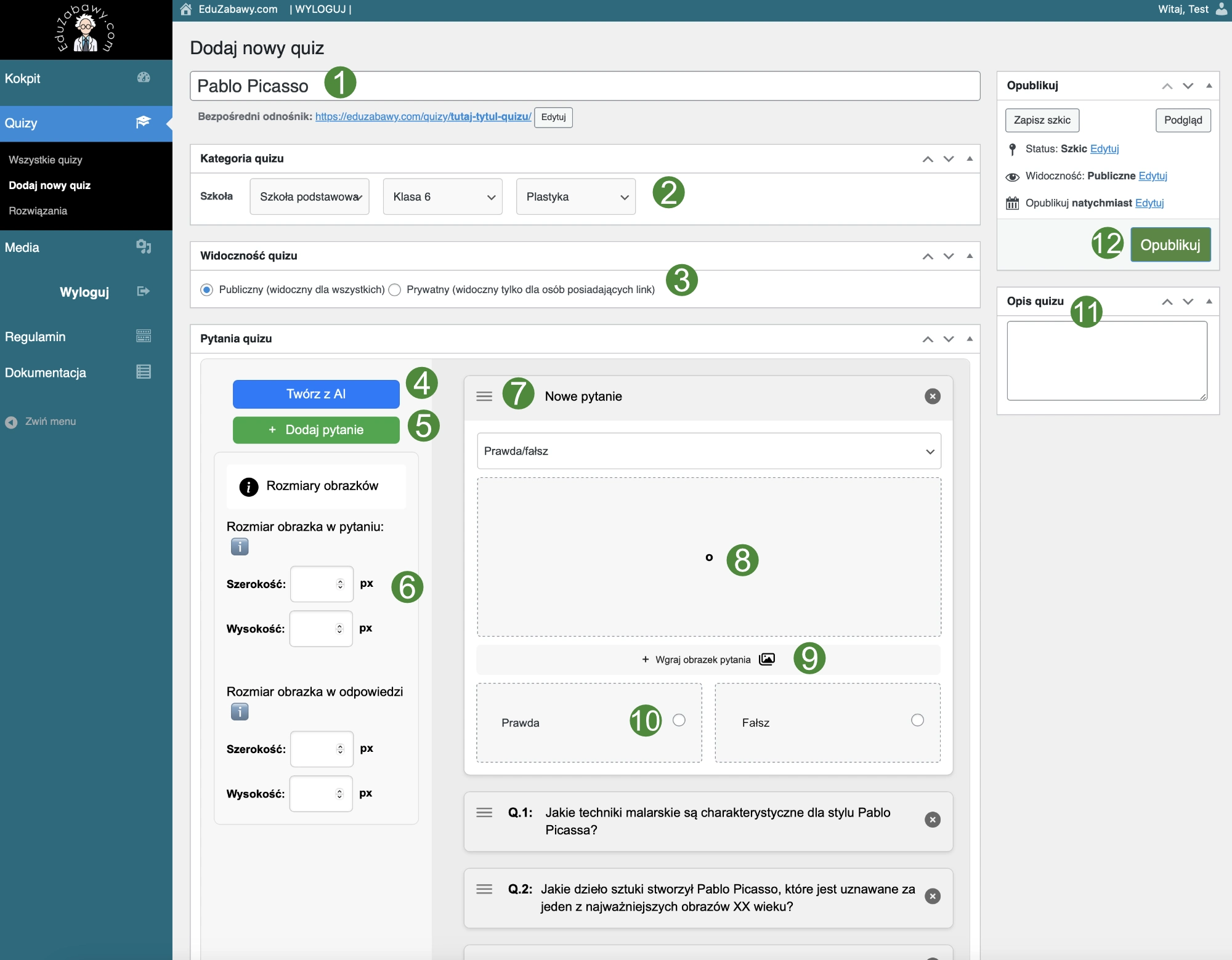
- Tytuł quizu - może to być sama tematyka quizu tak jak w przykładzie obok, lub najlepiej coś w stylu "Quiz wiedzy o...".
- Kategoria quizu - pole obowiązkowe - bez tego nie można opublikować quizu. Dzięki temu usystematyzujemy i podzielimy zbiór wszystkich quizów na stronie.
- Widoczność quizu - quiz może być albo publiczny - czyli widoczny dla wszystkich, albo prywatny - widoczny tylko dla osób, które znają link do quizu.
- Twórz pytania z AI - możesz stworzyć do 20 pytań z wykorzystaniem sztucznej inteligencji. Mogą to być pytania wielokrotnego wyboru, typu prawda/fałsz, lub pytania otwarte. Wraz z generowaniem pytań oczywiście tworzone są tez odpowiedzi, a poprawna odpowiedź jest zaznaczona. UWAGA: Zawsze sprawdzaj automatycznie wygenerowane pytania.
- Dodaj pytanie - samodzielnie twórz pytania. Mogą to być pytania wielokrotnego wyboru, typu prawda/fałsz, lub pytania otwarte.
- Rozmiary obrazków - tylko dla pytań, które mają obrazki. Opcja, której wcale nie trzeba wykorzystywać - z reguły ustawienia domyślne są odpowiednie. Rozmiar podawany w pikselach.
- Lista pytań - wszystkie pytania w quizie - i te dodane ręcznie i za pomocą AI. Kolejność pytań można zmieniać przeciągając za trzy kreski z lewej strony numeru pytania.
-
- pod numerem pytania: pole wyboru rodzaju pytania: wielokrotnego wyboru, prawda/fałsz, pytanie otwarte
- Pytanie, na które trzeba udzielić odpowiedzi
- Obrazek do pytania - pytanie może być tekstowe, obrazkowe, lub tekst + obrazek. Jeśli chcesz dodać obrazek do pytania robisz to tutaj.
- Odpowiedzi - Poprawną odpowiedź należy zaznaczyć klikając w kółeczko
- Opis quizu - pole opcjonalne. Jeśli chcesz możesz dodać opis quizu, wskazówki dla uczniów, słowa zachęty itp.
- Opublikuj - Koniecznie opublikuj quiz na stronie aby uczniowie mogli go rozwiązać.